

Aplikační módy
Aplikační módy určují, jak se slevy zobrazují a aplikují zákazníkům v e-shopu.
Přehled módů podle typu slevy
Section titled “Přehled módů podle typu slevy”| Typ slevy | Dostupné módy |
|---|---|
| Produktové slevy | Auto Price |
| Množstevní slevy (Bulk) | Auto Price |
| Balíčkové slevy (Bundle) | Auto Price |
| Košíkové slevy | Fee Based |
| Kup X získej X (BOGO X) | Fee Based, Manual Select (košík), Manual Select (produkt), Auto Add, Upsell in Cart Item |
| Kup X získej Y (BOGO Y) | Fee Based, Manual Select (košík), Manual Select (produkt), Auto Add, Upsell in Cart Item |
| Dárek zdarma (Free Gift) | Manual Select (košík), Manual Select (produkt), Auto Add, Upsell in Cart Item |
| Upsell | Upsell in Cart Item, Manual Select (košík), Manual Select (produkt) |
Kombinace aplikačních módů
Section titled “Kombinace aplikačních módů”Některé typy slev (BOGO X, BOGO Y, Free Gift) umožňují vybrat více aplikačních módů současně. Módy jsou rozděleny do kompatibilních skupin:
| Skupina | Módy | Popis |
|---|---|---|
| Price | Auto Price | Úprava ceny produktu |
| Item | Manual Select (košík), Manual Select (produkt), Auto Add, Upsell in Cart Item | Přidání položky do košíku |
| Fee | Fee Based | Přidání slevy jako fee |
Pravidla kombinace:
- Můžete kombinovat pouze módy ze stejné skupiny
- Při výběru prvního módu se nekompatibilní módy z jiných skupin zobrazí jako zakázané (disabled)
- Pro výběr módu z jiné skupiny nejprve odeberte všechny vybrané módy
Příklad: U Free Gift můžete kombinovat Manual Select (košík) + Auto Add - zákazník uvidí výběr v košíku a zároveň se mu automaticky přidá doporučený dárek.
Auto Price
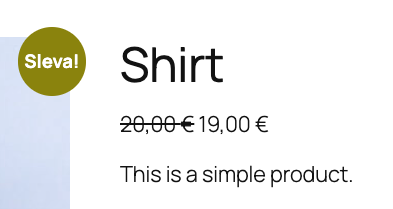
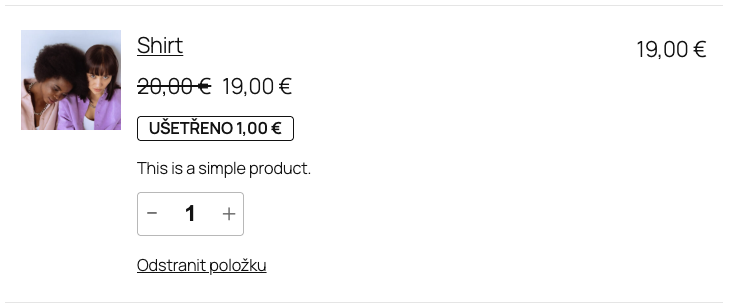
Section titled “Auto Price”Sleva se zobrazí jako snížená cena produktu.
Princip fungování
Section titled “Princip fungování”- Sleva se počítá přímo do ceny produktu
- Zobrazuje se přeškrtnutá původní cena a nová cena
- Automatické výpočty při načtení produktu
Vizuální příklady
Section titled “Vizuální příklady”Produktová stránka: Původní cena přeškrtnuta, nová cena zvýrazněna.
V košíku: Stejné znázornění se slevou.
Kdy použít
Section titled “Kdy použít”Vhodné pro:
- Produktové slevy
- Množstevní slevy (Bulk)
- Balíčkové slevy (Bundle)
Výhody:
- Přehledné zobrazení
- Okamžité vnímání slevy zákazníkem
- Standardní WooCommerce vzhled
- Dobrá konverze
Nevýhody:
- Nevhodné pro košíkové slevy
- Méně flexibility pro reporting
Fee Based
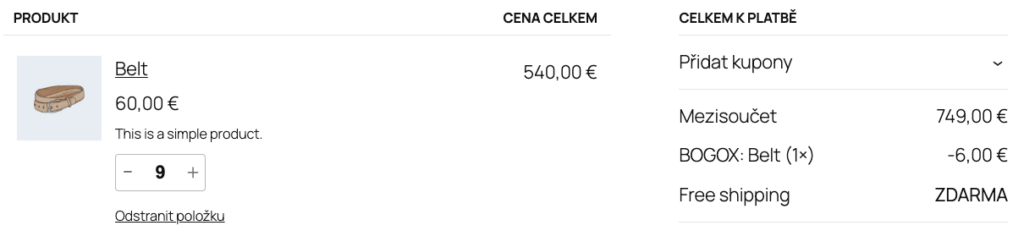
Section titled “Fee Based”Sleva se zobrazí jako samostatná položka v košíku.
Princip fungování
Section titled “Princip fungování”- Sleva se nepočítá do ceny produktu
- Zobrazuje se jako samostatná řádka (negative fee)
- Název řádky odpovídá názvu pravidla
Vizuální příklady
Section titled “Vizuální příklady”Produktová stránka: Bez aplikace.
V košíku: Samostatná řádka se slevou.
Kdy použít
Section titled “Kdy použít”Vhodné pro:
- Košíkové slevy
- Kup X získej X (BOGO X)
- Kup X získej Y (BOGO Y)
- Slevy s detailním rozpisem
Výhody:
- Přesné sledování slev
- Snadný reporting
- Flexibilita pro různé typy slev
Nevýhody:
- Méně intuitivní pro uživatele
- Více řádek v košíku
- Cena produktu se nemění
Manual Select
Section titled “Manual Select”Zákazník si sám vybírá ze seznamu produktů/dárků.
Existují dva režimy zobrazení:
| Režim | Kde se zobrazí | Kdy se použije |
|---|---|---|
| Manual Select (košík) | Na stránce košíku | Zákazník vybírá po přidání trigger produktu do košíku |
| Manual Select (produkt) | Na produktové stránce | Zákazník vybírá přímo na stránce produktu (upsell) |
Princip fungování
Section titled “Princip fungování”- Zákazník splní podmínky pravidla (např. má v košíku trigger produkt)
- Zobrazí se výběr dostupných produktů/dárků
- Zákazník klikne a vybere preferovaný produkt
- Vybraný produkt se přidá do košíku se slevou
Rozdíl mezi režimy
Section titled “Rozdíl mezi režimy”Manual Select (košík):
- Výběr se zobrazí na stránce košíku
- Vhodné když zákazník již nakupuje
Manual Select (produkt):
- Výběr se zobrazí na produktové stránce trigger produktu
- Vhodné pro upsell - “Přidejte tento produkt a získejte slevu na…”
- Výběr se zobrazí pouze pokud aktuální produkt splňuje trigger podmínky pravidla
Vizuální příklad
Section titled “Vizuální příklad”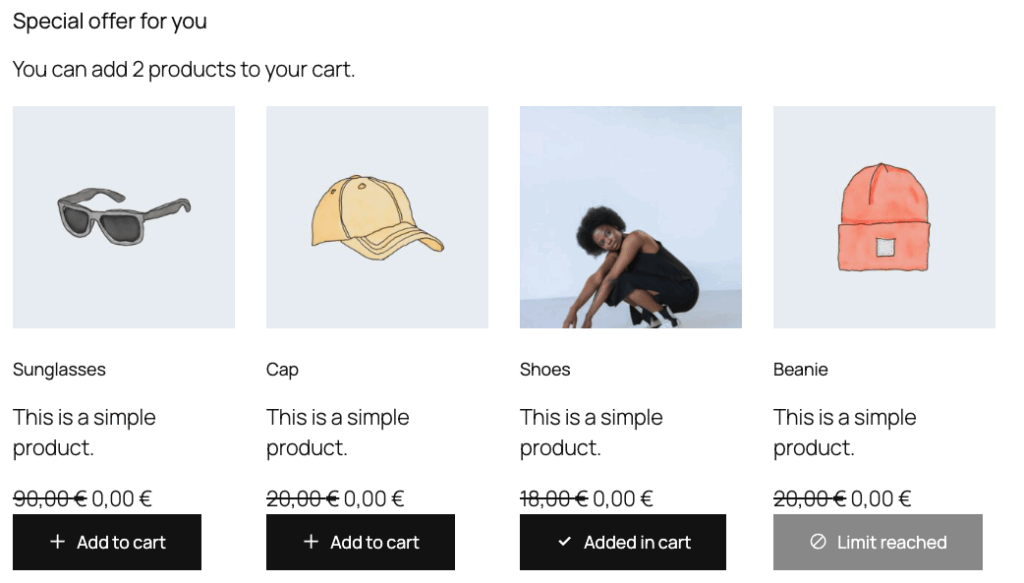
Pozice zobrazení
Section titled “Pozice zobrazení”Každý režim má své pozice:
Košík:
| Pozice | Popis |
|---|---|
| Nezobrazit se nebo vlastní pozice | Vlastní pozice (shortcode) |
| Před tabulkou košíku | Zobrazí se nad produkty |
| Po tabulce košíku | Doporučeno |
| Před souhrnem košíku | Před celkovými cenami |
| Konec stránky košíku | Po všech elementech |
Produktová stránka:
| Pozice | Popis |
|---|---|
| Vlastní/pouze shortcode | Vlastní pozice (shortcode) |
| V Info bloku | Uvnitř bloku s informacemi o slevě |
| Před tlačítkem “Přidat do košíku” | Před tlačítkem “Přidat do košíku” |
| Po tlačítku “Přidat do košíku” | Za tlačítkem “Přidat do košíku” |
| Po meta produktu | Za štítky a kategoriemi produktu |
Vlastní texty výběru
Section titled “Vlastní texty výběru”Nastavení: Visual options → Manual Select UI
| Pole | Popis |
|---|---|
| Show custom text | Toggle pro zobrazení vlastních textů |
| Selection title | Nadpis nad výběrem (např. “Vyberte si dárek”) |
| Selection description | Popis pod nadpisem |
Kdy použít
Section titled “Kdy použít”Vhodné pro:
- Dárky zdarma (Free Gift)
- Kup X získej Y (BOGO Y)
- Situace vyžadující výběr zákazníkem
Výhody:
- Zákazník má kontrolu nad výběrem
- Zvyšuje engagement
- Režim na produktové stránce funguje jako upsell
Nevýhody:
- Vyžaduje akci od zákazníka
Shortcodes
Section titled “Shortcodes”| Režim | Shortcode |
|---|---|
| Košík | [wpify_discount_selection] |
| Produktová stránka | [wpify_discount_product_selection] |
Atribut product_id pro produktový shortcode umožňuje zobrazit výběr pro konkrétní produkt kdekoli na webu.
Auto Add
Section titled “Auto Add”Produkt se automaticky přidá do košíku bez interakce zákazníka.
Princip fungování
Section titled “Princip fungování”- Systém automaticky přidá produkt do košíku při splnění podmínek
- Zákazník nemusí nic vybírat - dárek se přidá sám
- Pokud zákazník produkt odebere, nabídka se již znovu nezobrazí (v rámci session)
Kdy použít
Section titled “Kdy použít”Vhodné pro:
- Dárky zdarma (Free Gift) - jeden konkrétní dárek
- Situace kde nechcete nutit zákazníka k výběru
- Automatické bonusy k objednávce
Výhody:
- Žádná akce od zákazníka
- Rychlé a přímočaré
- Vhodné pro jeden konkrétní dárek
Nevýhody:
- Zákazník nemá výběr
- Pokud zákazník odebere, nabídka zmizí
- Méně vhodné pro více možností dárků
Chování při odebrání
Section titled “Chování při odebrání”Pokud zákazník automaticky přidaný produkt odebere z košíku:
- Systém si zapamatuje odmítnutí (reject flag)
- Produkt se v rámci tohoto session znovu nepřidá
- Při novém session nebo vyprázdnění košíku se nabídka obnoví
Backorder produkty
Section titled “Backorder produkty”V nastavení pravidla můžete vypnout možnost “Zahrnout produkty na objednávku” - poté se automaticky přidají pouze produkty skladem.
Upsell in Cart Item
Section titled “Upsell in Cart Item”Slevová nabídka se zobrazí jako checkbox přímo v řádku trigger produktu v košíku.
Princip fungování
Section titled “Princip fungování”- Zákazník má v košíku trigger produkt
- Pod názvem produktu se zobrazí checkbox s nabídkou slevy
- Zákazník zaškrtne checkbox
- Produkt se přidá do košíku se slevou (skrytý z výpisu, viditelný jen jako checkbox)
- Odškrtnutím se produkt odebere
Vizuální příklad
Section titled “Vizuální příklad”Checkbox se zobrazí přímo pod názvem trigger produktu v řádku košíku — obsahuje obrázek, název, cenu a volitelně množství.
Kdy použít
Section titled “Kdy použít”Vhodné pro:
- Upsell — doplňkové produkty přímo u trigger produktu
- Dárky zdarma (Free Gift) — rychlý výběr bez opuštění košíku
- Kup X získej Y (BOGO Y) — cross-sell přímo u trigger produktu
- Kup X získej X (BOGO X) — inline BOGO nabídka
Výhody:
- Minimální narušení nákupního procesu
- Nabídka je přímo u relevantního produktu
- Rychlá interakce (jeden klik)
- AJAX bez reloadu stránky
Nevýhody:
- Omezený prostor pro zobrazení detailů
- Pouze na stránce košíku (classic cart)
Rozdíl od Manual Select
Section titled “Rozdíl od Manual Select”| Manual Select | Upsell in Cart Item | |
|---|---|---|
| Pozice | Samostatný blok (před/za košíkem) | Přímo v řádku trigger produktu |
| UI | Grid/List s tlačítky | Jednoduchý checkbox |
| Viditelnost přidané položky | Samostatný řádek v košíku | Skrytá z výpisu, viditelná jen jako checkbox |
| Interakce | Klik na tlačítko | Zaškrtnutí/odškrtnutí |
Globální nastavení aplikačních módů
Section titled “Globální nastavení aplikačních módů”Globální nastavení pro všechny aplikační módy najdete v:
WooCommerce → Settings → WPify Woo → Discount Rules → tab Application Modes
Manual Select - globální nastavení
Section titled “Manual Select - globální nastavení”Oba režimy (košík i produktová stránka) mají shodná nastavení:
| Nastavení | Popis | Výchozí |
|---|---|---|
| Styl rozložení | Rozložení produktů ve výběru | Mřížka |
| Výchozí pozice zobrazení | Výchozí pozice (lze přepsat v pravidle) | Košík: Po tabulce košíku, Produkt: V Info bloku |
| Skryté prvky | Elementy skryté ve výběru | Krátký popis, Pole množství |
| Skrýt nedostupné produkty | Skrýt produkty s vyčerpaným limitem | Vypnuto |
Styly rozložení
Section titled “Styly rozložení”| Styl | Popis |
|---|---|
| Mřížka | Responzivní mřížka (doporučeno) |
| Kompaktní mřížka | Kompaktní mřížka pro menší produkty |
| Seznam | Vertikální seznam |
Skrytí prvků
Section titled “Skrytí prvků”Můžete skrýt: Obrázek produktu, Název produktu, Atributy variant, Krátký popis, Cena, Stav skladu, Informace o nároku, Pole množství, Popisek tlačítka.
Upsell in Cart Item - globální nastavení
Section titled “Upsell in Cart Item - globální nastavení”| Nastavení | Popis | Výchozí |
|---|---|---|
| Skryté prvky | Elementy skryté v checkbox nabídce | Krátký popis, Množství |
| Skrýt nedostupné produkty | Skrýt produkty s vyčerpaným limitem | Vypnuto |
| Zobrazit štítek pravidla | Zobrazit název pravidla nad nabídkami | Vypnuto |
| Počet viditelných položek | Počet viditelných položek (accordion) | Prázdné (vše viditelné) |
Skrytí prvků
Section titled “Skrytí prvků”Můžete skrýt: Obrázek produktu, Název produktu, Atributy variant, Krátký popis, Odkaz na produkt, Cena, Množství.
Štítek pravidla
Section titled “Štítek pravidla”Pokud je zapnutý Zobrazit štítek pravidla, zobrazí se přeložený název pravidla jako nadpis nad checkboxy daného pravidla. Každé pravidlo má svůj vlastní štítek.
Accordion (sbalení nabídek)
Section titled “Accordion (sbalení nabídek)”Nastavení Počet viditelných položek řídí, kolik nabídek je viditelných — přebývající se skryjí za tlačítko “Další nabídky” / “Skrýt nabídky”.
| Hodnota | Chování |
|---|---|
| Prázdné (nenastavené) | Vypnuto — všechny položky viditelné, žádné tlačítko |
| 0 | Všechny položky skryté, zobrazí se jen label + tlačítko |
| 2 (příklad, 5 targetů) | 2 viditelné + tlačítko pro rozbalení dalších 3 |
| 10 (příklad, 3 targety) | 3 viditelné, žádné tlačítko (targetů je méně než limit) |
Auto Add - globální nastavení
Section titled “Auto Add - globální nastavení”| Nastavení | Popis | Výchozí |
|---|---|---|
| Vynutit přidání (ignorovat odmítnutí) | Vynucené přidávání bez možnosti odmítnutí | Vypnuto |
| Strategie výběru produktů | Jak vybrat produkt, když je více možností | Nejlevnější první |
Strategie výběru produktů
Section titled “Strategie výběru produktů”| Strategie | Popis |
|---|---|
| Nejlevnější první | Přidá nejlevnější dostupný produkt |
| Nejdražší první | Přidá nejdražší dostupný produkt |
| První odpovídající | Přidá první produkt v pořadí bez řazení |
Vynucené přidávání
Section titled “Vynucené přidávání”Pokud je Vynutit přidání zapnuto:
- Zákazník nemůže odebrat automaticky přidané produkty
- Produkty se vždy znovu přidají při splnění podmínek pravidla
- Vhodné pro povinné položky v objednávce
Fee Based - globální nastavení
Section titled “Fee Based - globální nastavení”| Nastavení | Popis | Výchozí |
|---|---|---|
| Daň pro slevu košíku | Daňová třída pro slevu (negative fee) | Rozložení napříč třídami DPH od položek v košíku |
Daňové třídy
Section titled “Daňové třídy”| Možnost | Popis |
|---|---|
| Nepodléhá dani | Sleva bez DPH |
| Rozložení napříč třídami DPH od položek v košíku | DPH se rozpočítá podle položek v košíku |
| Konkrétní třída | Použije vybranou daňovou třídu |
Pricing Tables - globální nastavení
Section titled “Pricing Tables - globální nastavení”Nastavení pro cenové tabulky zobrazené na produktové stránce (Bulk/Bundle slevy).
| Nastavení | Popis | Výchozí |
|---|---|---|
| Skrýt cenovou tabulku | Skrýt cenovou tabulku na produktové stránce | Vypnuto |
| Styl tabulky | Styl tabulky | Horizontální |
| Skrýt procento slevy | Skrýt sloupec s procentem slevy | Vypnuto |
Styly tabulky
Section titled “Styly tabulky”| Styl | Popis |
|---|---|
| Horizontální | Standardní horizontální tabulka |
| Vertikální | Vertikální zobrazení (řádky pod sebou) |
Často kladené otázky
Section titled “Často kladené otázky”Jak aplikovat Fee Based na produktové slevy?
Produktové slevy podporují pouze Auto Price. Pokud potřebujete fee-based zobrazení, použijte košíkovou slevu s podmínkami na konkrétní produkty nebo kategorie.