

Obecná nastavení
Tento obsah zatím není dostupný ve vašem jazyce.
Základní nastavení společné pro všechny procesy vytváření faktur nebo kontaktů.
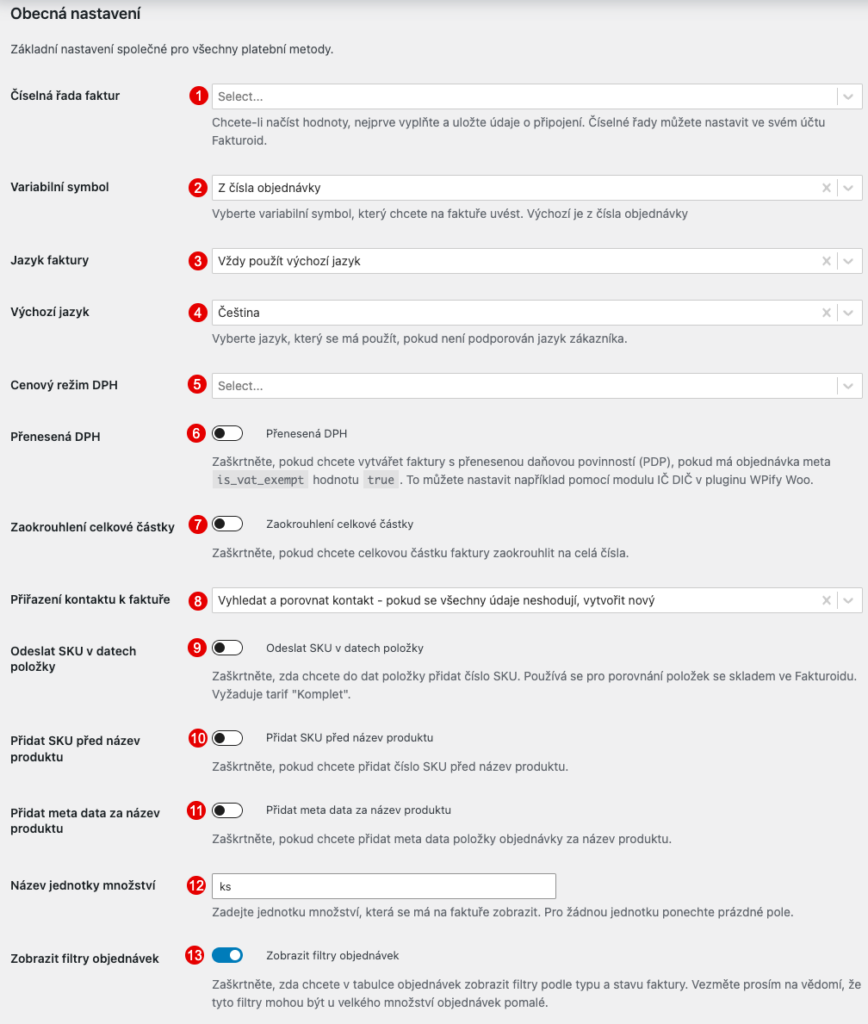
Číselná řada faktur (1)
Section titled “Číselná řada faktur (1)”Pokud využíváte ve svém Fakturoid účtu více číselných řad, zde si můžete vybrat v jaké číselné řadě se budou vystavené faktury vytvářet. Pokud pole necháte prázdné použije se výchozí číselná řada.
Číselné řady se načítají z Fakturoidu, kde si je můžete definovat. Je tedy potřeba před výběrem nejprve uložit napojení na účet.
Variabilní simbol (2)
Section titled “Variabilní simbol (2)”V tomto poli si můžete zvolit z jakého čísla se bude vytvářet variabilní symbol. Na výběr máte číslo faktury a nebo číslo objednávky. Defaultně se používá číslo objednávky.
Jazyk faktury (3)
Section titled “Jazyk faktury (3)”Fakturoid umí generovat doklady v několika jazycích. V tomto poli si vyberte, na jakém základě se bude určovat jazyk faktury. Na výběr jsou tyto možnosti:
- Vždy použít výchozí jazyk – Jazyk dokumentu se nebude určovat a vždy se použije výchozí nastavený.
- Podle lokalizace stránek – Jazyk faktury se určí podle aktuálního jazyka stránek. Pokud používáte nějaký plugin na lokalizaci (WPML, Polylang…) použije se aktuálně vybraná jazyk v jaký je zákazník přepnutý.
- Podle fakturační adresy – Jazyk faktury se určí na základě vybrané země ve fakturační adrese zákazníka.
Výchozí jazyk (4)
Section titled “Výchozí jazyk (4)”V tomto poli si můžete vybrat jeden z podporovaných jazyků. Tento vybraný jazyk bude použit pro faktury jako výchozí nebo pokud jazyk zákazníka, určený na základě výše nastaveného pravidla, není Fakturoidem podporován.
Cenový režim DPH (5)
Section titled “Cenový režim DPH (5)”V tomto poli si definujete jakým způsobem se budou posílat ceny do Fakturoidu. Na výběr máte z dvou možností:
- Zasílat ceny bez DPH – Do Fakturoidu se pošle cena bez DPH a cenu s DPH si Fakturoid dopočítá dle sazby nastavené u produktu.
- Zasílat ceny s DPH – Do Fakturoidu se pošle cena s DPH a cenu bez DPH si Fakturoid dopočítá dle sazby nastavené u produktu.
Přenesená DPH (6)
Section titled “Přenesená DPH (6)”Tuto funkci zapněte pokud jste plátcem DPH, prodáváte do jiných zemí EU a chcete vytvářet faktury s přenesenou daňovou povinností (PDP) pro B2B obchody.
Kdy se přenesená daňová povinnost aplikuje:
- Nastavení je zapnuto
- Objednávka je označena jako osvobozená od DPH (
is_vat_exempt = true) - Zákazník je v jiné zemi EU než váš obchod
Export mimo EU: Při exportu do třetích zemí (mimo EU) se faktura vystaví bez DPH, ale bez označení přenesené daňové povinnosti – to je správné chování dle legislativy.
OSS (One Stop Shop)
Section titled “OSS (One Stop Shop)”OSS (One Stop Shop) je režim pro B2C prodeje do jiných zemí EU. Umožňuje odvádět DPH za všechny EU země na jednom místě.
Možnosti nastavení:
- Vypnuto – OSS se nepoužívá
- Zboží – OSS pro prodej zboží (používá doručovací adresu)
- Služby – OSS pro prodej služeb (používá fakturační adresu)
Kdy se OSS aplikuje:
- Nastavení není vypnuto
- Objednávka má DPH (není VAT exempt – není to B2B s platným VAT ID)
- Zákazník je v jiné zemi EU než váš obchod
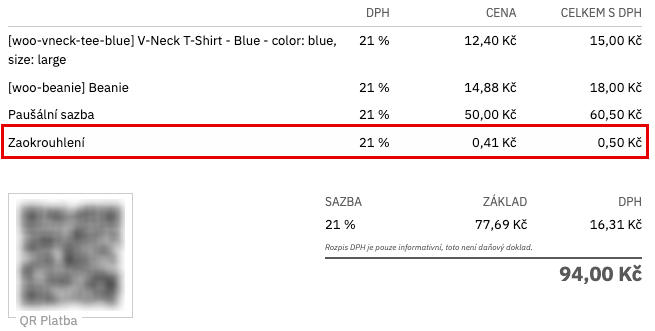
Zaokrouhlení celkové částky (7)
Section titled “Zaokrouhlení celkové částky (7)”Zapnutím této funkce bude Fakturoid konečnou částku zaokrouhlovat na celá čísla.
Přiřazení kontaktu k faktuře (8)
Section titled “Přiřazení kontaktu k faktuře (8)”V tomto poli si vyberete jakým způsoben se bude vyhledávat a vytvářet kontakt, který se následně k faktuře přiřadí. Na výběr máte tyto možnosti:
- Nevyhledávat kontakt a vždy vytvořit nový – Nebude zasílán požadavek na vyhledání kontaktu a rovnou se vytvoří nový bez ohledu na to zda již zákazník u vás nakupoval nebo ne.
- Vyhledat a porovnat kontakt – Fakturoid se pokusí vyhledat kontakt dle IČ nebo emailové adresy, pokud kontakt nalezne porovná se a pokud se všechny fakturační údaje shodují, tak se přiřadí. V opačném případě se vytvoří nový kontakt.
- Vyhledat a neporovnávat – Fakturoid se pokusí vyhledat kontakt dle IČ nebo emailové adresy, pokud kontakt nalezne, tak se přiřadí bez ohledu na to zda se fakturační údaje shodují. Použijí se původní data uložená u kontaktu ve Fakturoidu.
- Vyhledat kontakt a aktualizovat jej – Fakturoid se pokusí vyhledat kontakt dle IČ nebo emailové adresy, pokud kontakt nalezne porovná se a pokud se všechny fakturační údaje shodují, tak se přiřadí. Pokud se u nalezeného kontaktu některé údaje neshodují, tak se aktualizují z nové objednávky.
Odeslat SKU v datech položky (9)
Section titled “Odeslat SKU v datech položky (9)”Po zapnutí této funkce se do dat položky odesílaných do systému Fakturoidu přidá číslo SKU. Používá se pro porovnání položek se skladem ve Fakturoidu.
Tato funkce vyžaduje alespoň tarif „Komplet” a nastavené produkty ve skladu Fakturoidu se stejnými SKU jako v obchodě. Pokud se položka ve Fakturoidu nenalezne, API vrátí chybu a nedojde k vytvoření dokumentu.
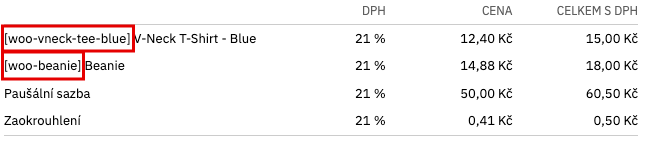
Přidat SKU před název produktu (10)
Section titled “Přidat SKU před název produktu (10)”Po zapnutí této funkce se na faktuře, před názvy položek, bude přidávat katalogové číslo (SKU) produktu.
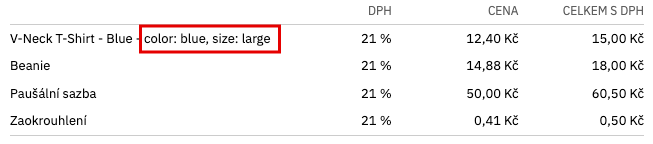
Přidat meta data za název produktu (11)
Section titled “Přidat meta data za název produktu (11)”Zapnutím této funkce se na faktuře, za názvy položek, budou přidávat meta data položky (vlastnosti variabilních produktů).
Název jednotky množství (12)
Section titled “Název jednotky množství (12)”Po vyplnění tohoto pole se do Fakturoidu bude zasílat i jednotka množství, která se bude zobrazovat na faktuře. Při odesílání jednotky množství, se na faktuře budou zobrazovat počty kusů i u jednokusových položek.

Zobrazit filtry objednávek (13)
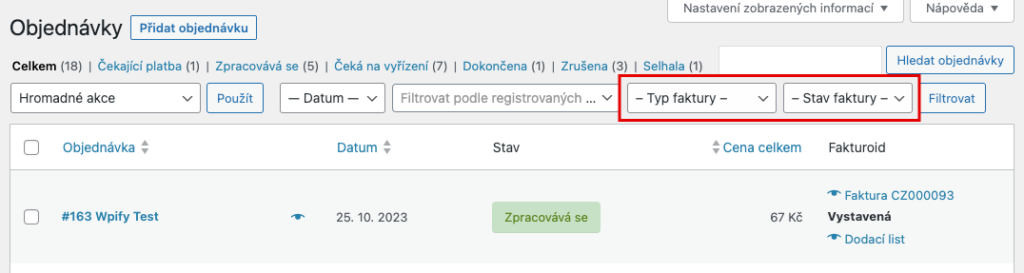
Section titled “Zobrazit filtry objednávek (13)”Po zapnutí této funkce se v tabulce objednávek v administraci zobrazí filtry pro typ a stav faktury na základě kterých je následně možné objednávky filtrovat.
Vezměte prosím na vědomí, že tyto filtry mohou být u velkého množství objednávek pomalé.
Zakázané bankovní účty (14)
Section titled “Zakázané bankovní účty (14)”Pokud máte ve Fakturoidu více bankovních účtů a nechcete některé z nich používat pro automatické přiřazení podle měny, zde je můžete zakázat.
Plugin automaticky vybírá bankovní účet podle měny objednávky. Pokud máte například více účtů v EUR a chcete používat pouze jeden konkrétní, ostatní zde zakažte.
Platební tlačítka na webfaktuře
Section titled “Platební tlačítka na webfaktuře”Povolit PayPal tlačítko (15)
Section titled “Povolit PayPal tlačítko (15)”Zapnutím této funkce se na webové verzi faktury zobrazí tlačítko pro platbu přes PayPal. Zákazník tak může fakturu zaplatit přímo z webového rozhraní Fakturoidu.
Povolit GoPay tlačítko (16)
Section titled “Povolit GoPay tlačítko (16)”Zapnutím této funkce se na webové verzi faktury zobrazí tlačítko pro platbu přes GoPay. Zákazník tak může fakturu zaplatit přímo z webového rozhraní Fakturoidu.
Veškeré změny nastavení uložte pomocí tlačítka na konci stránky.