

Napojení na účet Fakturoid
Tento obsah zatím není dostupný ve vašem jazyce.
Fakturoid nabízí různé tarify, které mají svá omezení. Ujistěte se tedy, že Váš tarif je dostatečný pro vaše potřeby. Pro vytváření faktur je u tarifu důležité koukat na omezení počtu odběratelů a počtu API požadavků měsíčně. Počítejte s tím, že při vytvoření faktury se posílá více požadavků a připočítávají se i následné akce s fakturou.
Příprava API přístupových údajů ve Fakturoidu
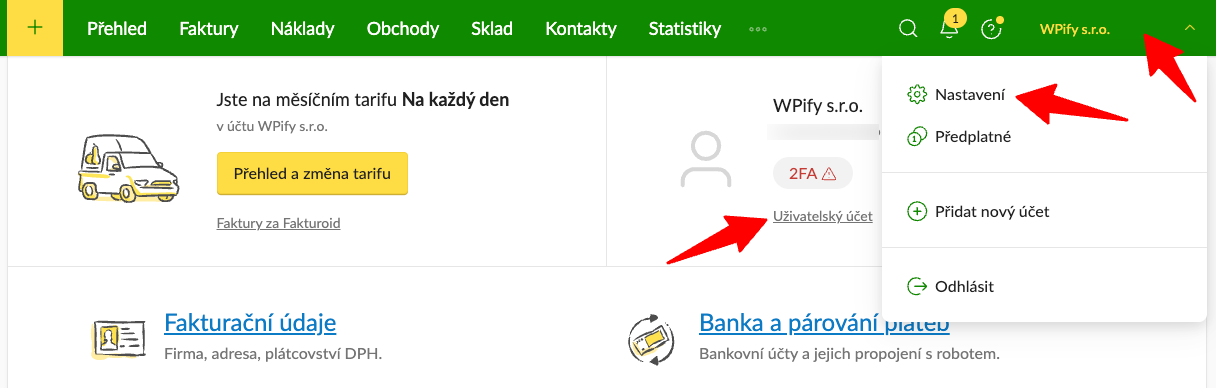
Section titled “Příprava API přístupových údajů ve Fakturoidu”Přihlaste se do Fakturoidu a přejděte do Nastavení → Uživatelský účet.
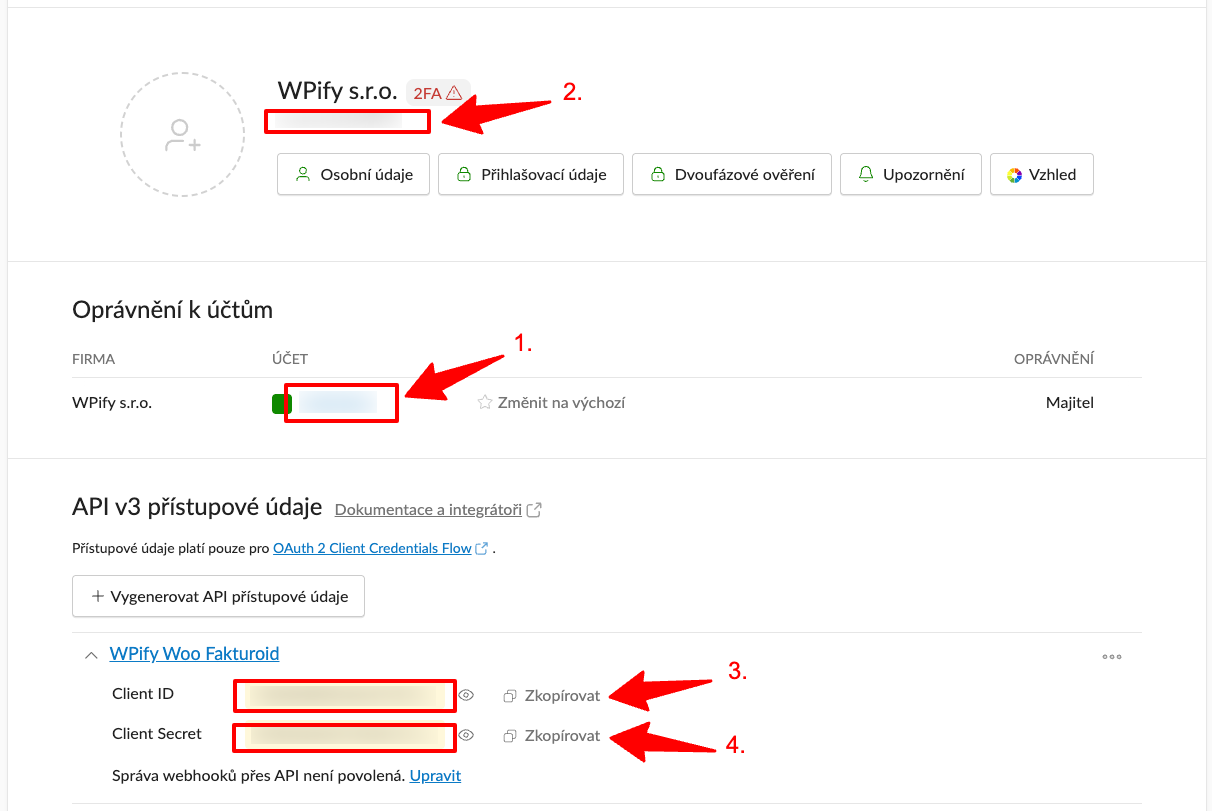
V sekci API v3 přístupové údaje zadejte název (např. „WPify Woo Fakturoid”) a klikněte na Vygenerovat.

Nyní máte na stránce účtu veškeré potřebné údaje k dispozici ke zkopírování do nastavení pluginu:
- Doména (název účtu) (1)
- E-mail (2)
- Client ID (3) a Client Secret (4)
Nastavení v pluginu
Section titled “Nastavení v pluginu”Pro fungování pluginu je potřeba vyplnit doménu, e-mail a API klíče. Přejděte do nastavení pluginu (WPify → WPify Woo Fakturoid).
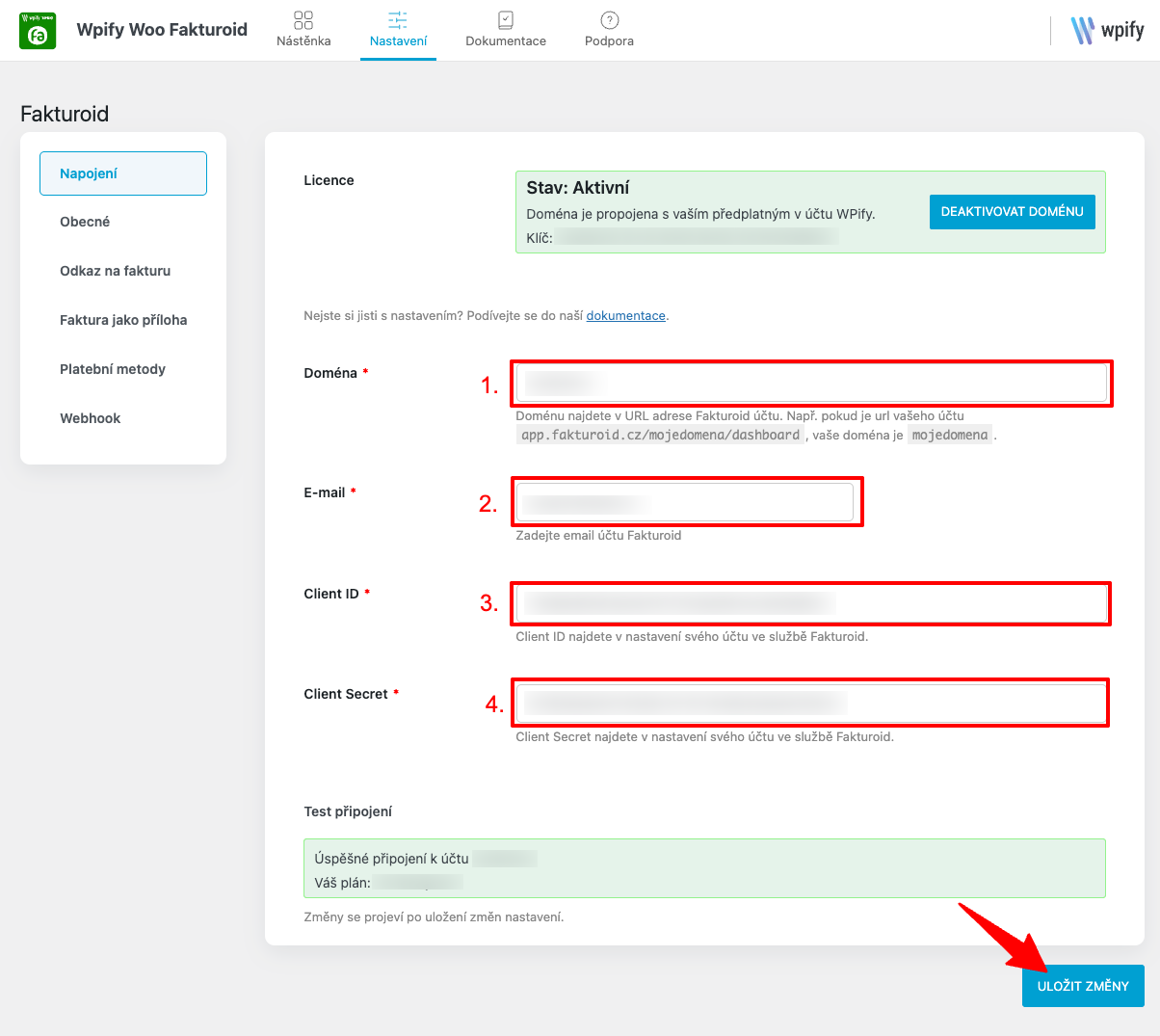
Doména (1)
Section titled “Doména (1)”Doménu naleznete v uživatelském účtu v oprávnění k účtům a nebo je součástí url adresy Fakturoid účtu. Např. pokud je url vašeho účtu app.fakturoid.cz/mojedomena/dashboard, vaše doména je mojedomena.
E-mail (2)
Section titled “E-mail (2)”E-mail kterým se přihlašujete do účtu Fakturoid.
Client ID (3) a Client Secret (4)
Section titled “Client ID (3) a Client Secret (4)”Client ID a Client Secret, které jste vygenerovali v předchozím kroku.
Změny nastavení uložte pomocí tlačítka na konci stránky.
Ověření napojení
Section titled “Ověření napojení”Po uložení nastavení se v horní části stránky zobrazí informace o připojeném účtu:
- Název účtu
- Informace o plátcovství DPH
- Seznam bankovních účtů
Pokud se tyto informace nezobrazí, zkontrolujte správnost zadaných údajů.
Více Fakturoid účtů
Section titled “Více Fakturoid účtů”Pokud máte ve Fakturoidu více účtů (např. OSVČ a s.r.o.) pod jedním přihlášením, API údaje (Client ID a Client Secret) jsou vázané na konkrétní účet, ne na uživatelské přihlášení.
Pro přepnutí na jiný účet:
- Přihlaste se do požadovaného Fakturoid účtu
- Vygenerujte nové Client ID a Client Secret
- V nastavení pluginu změňte doménu a zadejte nové API údaje
- Uložte nastavení
Řešení problémů
Section titled “Řešení problémů”Chyba při ukládání nastavení
Section titled “Chyba při ukládání nastavení”Pokud se při ukládání zobrazí chyba:
- Zkontrolujte, že máte nejnovější verzi pluginu
- Ověřte, že Client ID a Client Secret jsou správně zkopírované (bez mezer)
- Zkontrolujte, že doména odpovídá vašemu účtu
Plugin hlásí “Nejste napojeni na Fakturoid”
Section titled “Plugin hlásí “Nejste napojeni na Fakturoid””Možné příčiny:
- Používáte staré API údaje z verze 2 (je potřeba vygenerovat nové)
- Client ID nebo Client Secret jsou nesprávné
- Doména účtu je špatně zadaná