

Napojení na účet Comgate
Pro správné fungování pluginu je potřeba propojit váš e-shop s účtem Comgate. Před nastavením pluginu si nejprve nastavte účet u Comgate dle jejich dokumentace.
Nastavení v Comgate portálu
Section titled “Nastavení v Comgate portálu”V administraci Comgate přejděte do nastavení vašeho obchodu. Plugin vám v nastavení zobrazí URL adresy, které je potřeba zkopírovat do příslušných polí v Comgate.
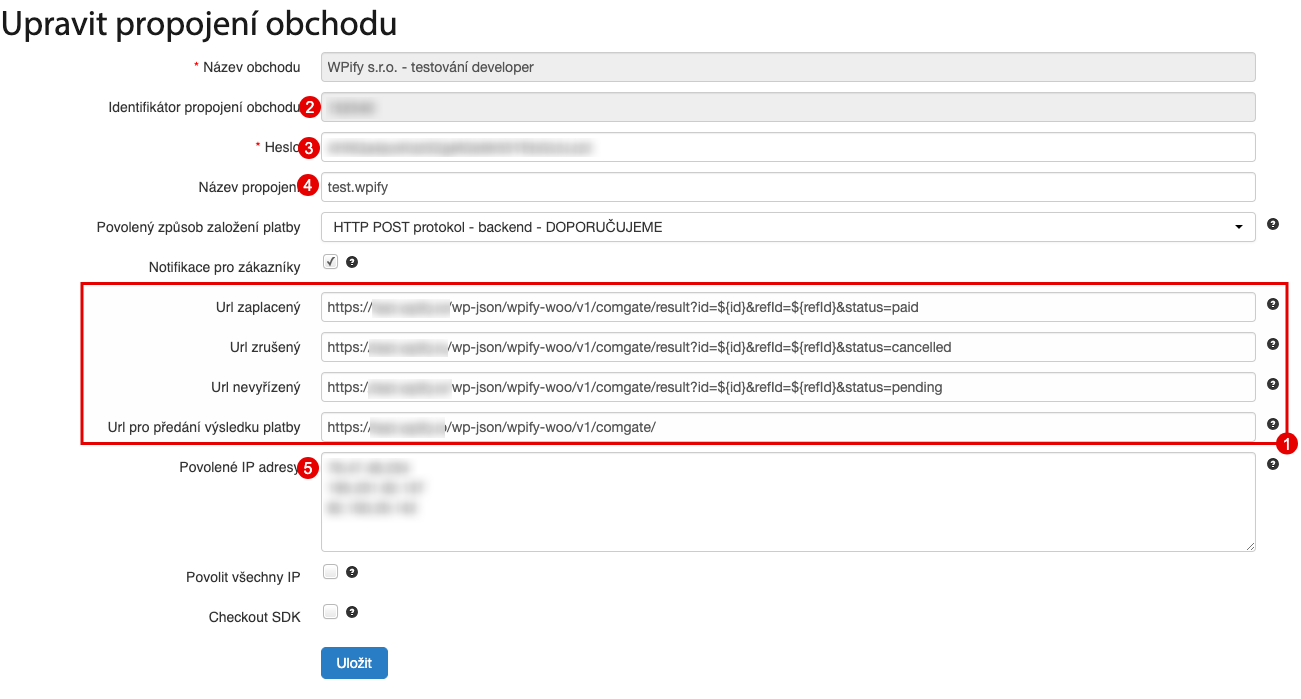
Pole v Comgate portálu
Section titled “Pole v Comgate portálu”| Číslo | Pole | Popis |
|---|---|---|
| 1 | URL adresy | Zkopírujte z nastavení pluginu (WPify → Comgate) |
| 2 | Identifikátor propojení obchodu | Číslo, které zadáte do pluginu |
| 3 | Heslo | Tajný klíč, který zadáte do pluginu |
| 4 | Název propojení | Libovolný název pro vaši identifikaci |
| 5 | Povolené IP adresy | IP adresa vašeho serveru |
Nastavení v WordPress
Section titled “Nastavení v WordPress”Přejděte do WPify → Comgate a vyplňte přístupové údaje z Comgate portálu.
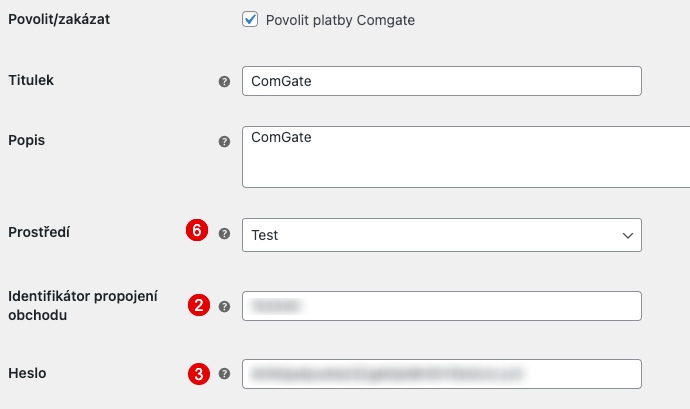
Pole v nastavení pluginu
Section titled “Pole v nastavení pluginu”| Číslo | Pole | Popis |
|---|---|---|
| 2 | Identifikátor propojení obchodu | Číslo z Comgate portálu |
| 3 | Heslo | Tajný klíč z Comgate portálu |
| 6 | Prostředí | Test (pro testování) nebo Produkce (pro ostré platby) |
Ověření připojení
Section titled “Ověření připojení”Po uložení nastavení klikněte na tlačítko Otestovat připojení. Plugin se spojí s Comgate a nahoře na stránce zobrazí výsledek:
- Úspěch – počet načtených platebních metod a prostředí, ve kterém se platby vytvářejí (Test / Produkce).
- Chyba – hláška od Comgate a odchozí IP adresa vašeho serveru. Nejčastější příčinou je špatný identifikátor nebo heslo, případně IP adresa serveru, která není uvedena v poli Povolené IP adresy v Comgate portálu.
Poslední notifikace
Section titled “Poslední notifikace”Pod URL adresami v nastavení pluginu je uvedeno, kdy e-shop naposledy přijal notifikaci o stavu platby od Comgate. Pokud se platby už provádějí a notifikace žádná nepřišla, zkontrolujte v Comgate portálu URL adresu pro stav platby a zda firewall serveru nebo hostingu neblokuje požadavky od Comgate.
Testovací režim
Section titled “Testovací režim”Pro testování plateb bez skutečných transakcí:
- V poli Prostředí zvolte Test
- Použijte testovací přístupové údaje z Comgate
V testovacím prostředí plugin na stránce nastavení zobrazuje varování a testovací platby označí u objednávek štítkem TEST. Před spuštěním ostrého provozu přepněte Prostředí na Produkce.
Pokud jsou přístupové údaje vyplněné, ale není zapnutá žádná platební metoda Comgate, upozorní na to plugin také na stránce nastavení. Platební metody zapnete v WooCommerce → Nastavení → Platby.
Časté problémy
Section titled “Časté problémy”Chyba "Invalid merchant"
Zkontrolujte, zda je správně zadán Identifikátor propojení obchodu v nastavení pluginu. Číslo musí přesně odpovídat hodnotě z Comgate portálu.
Chyba "Invalid secret"
Ověřte, že jste správně zkopírovali Heslo z Comgate portálu. Heslo nesmí obsahovat mezery na začátku ani na konci.
Chyba "Connection timeout"
Zkontrolujte, zda je IP adresa vašeho serveru uvedena v poli Povolené IP adresy v Comgate portálu. Pokud váš server používá více IP adres (např. load balancer), přidejte všechny.
Platby nefungují v testovacím režimu
Ujistěte se, že používáte testovací přístupové údaje z Comgate. Produkční údaje v testovacím režimu nefungují a naopak.