

Nastavení API
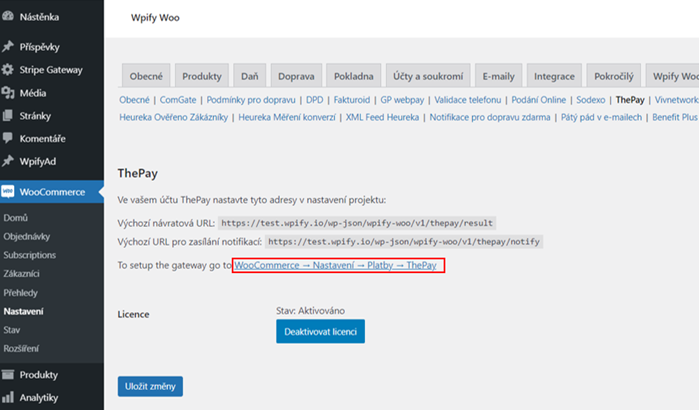
Nastavení API propojí plugin s vaším obchodním účtem ThePay 2.0. Najdete je v WPify → ThePay.
Licence
Section titled “Licence”Zadejte váš licenční klíč pro aktivaci pluginu a přístup k aktualizacím.
Prostředí
Section titled “Prostředí”| Možnost | Popis |
|---|---|
| Test | Testovací režim (sandbox) pro ověření plateb bez reálných transakcí |
| Produkce | Živý režim pro zpracování skutečných plateb |
API přístupové údaje
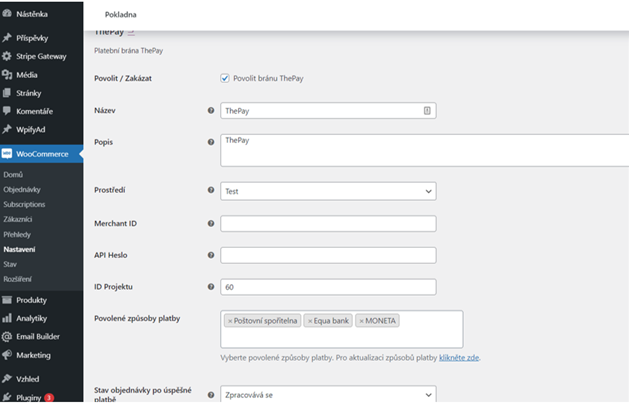
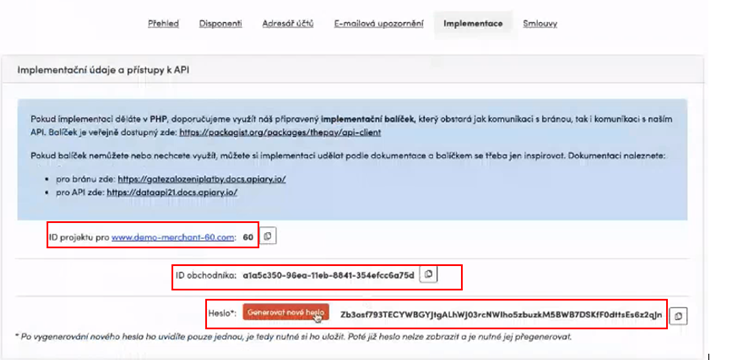
Section titled “API přístupové údaje”Tyto údaje najdete v administraci ThePay v sekci Implementace.
| Pole | Popis |
|---|---|
| Merchant ID | Váš unikátní identifikátor obchodníka přidělený ThePay |
| API Heslo | Heslo pro autentizaci API |
| ID Projektu | Identifikátor vašeho ThePay projektu |
Kde najít přístupové údaje
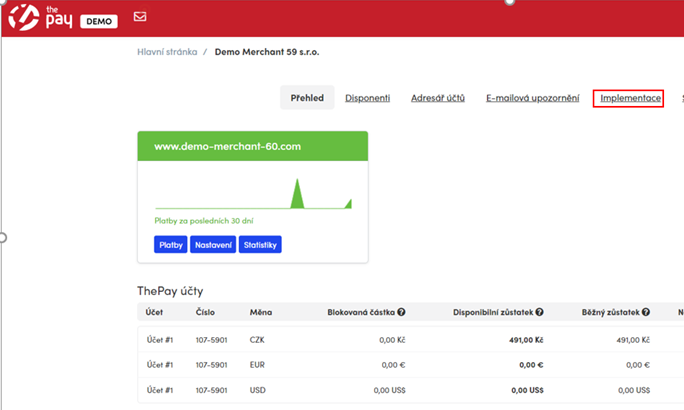
Section titled “Kde najít přístupové údaje”- Přihlaste se do administrace ThePay
- Přejděte do sekce Implementace
- Zkopírujte ID projektu, Merchant ID a API heslo
- Vložte je do odpovídajících polí v nastavení pluginu
Otestování připojení
Section titled “Otestování připojení”Tlačítko Otestovat spojení pod přístupovými údaji ověří, že se e-shop dostane k API ThePay. Nejprve nastavení uložte, potom na tlačítko klikněte — plugin se spojí s ThePay a výsledek vypíše přímo na stránce nastavení:
| Výsledek | Význam |
|---|---|
| Spojení funguje | Přístupové údaje jsou platné a e-shop úspěšně načetl dostupné platební metody |
| Spojení se nezdařilo | ThePay požadavek odmítl; hláška obsahuje důvod, který brána vrátila |
Tlačítko použijte vždy, když změníte přístupové údaje, přepnete prostředí nebo přesunete e-shop na jiný server. Nemusíte čekat na první reálnou platbu, abyste zjistili, že něco nefunguje.
Povolené IP adresy
Section titled “Povolené IP adresy”ThePay může přístup k API omezit na seznam povolených IP adres. Pokud test ohlásí selhání autentizace, nejčastější příčinou je, že e-shop komunikuje z adresy, která na seznamu není. Plugin v takovém případě rovnou vypíše i odchozí IP adresu vašeho serveru — tedy tu, kterou je potřeba v administraci ThePay povolit.
Kompletní test platby
Section titled “Kompletní test platby”- Ujistěte se, že Prostředí je nastaveno na Test
- Uložte nastavení
- Přejděte do WooCommerce → Nastavení → Platby a povolte bránu ThePay
- Vytvořte testovací objednávku a ověřte, že platební tok funguje správně
- Po úspěšném otestování přepněte Prostředí na Produkce a aktualizujte údaje produkčními hodnotami