
Šablony voucherů
Šablony voucherů definují vizuální vzhled generovaných dárkových poukazů. Nastavte je v WooCommerce → Nastavení → Wpify Woo → WPify Woo Product Vouchers v sekci Šablony.
Vytvoření nové šablony
Section titled “Vytvoření nové šablony”Klikněte na Přidat šablonu a vyplňte:

| Pole | Popis |
|---|---|
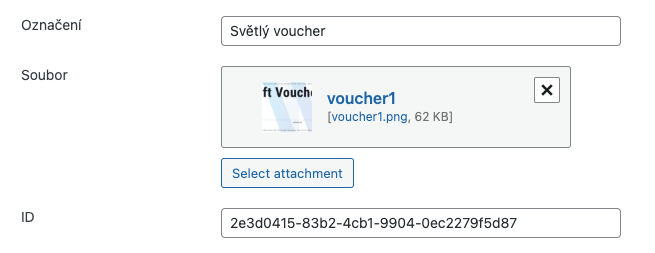
| Označení | Název šablony pro identifikaci (např. „Světlý voucher”) |
| Soubor | Soubor pozadí (JPG, PNG nebo PDF) — měl by mít volné plochy pro dynamický text. Při použití PDF je výstup voucheru vždy PDF bez ohledu na nastavení výstupního formátu. |
| ID | Unikátní identifikátor (automaticky vygenerovaný, nemodifikujte) |
Přidání dynamických prvků
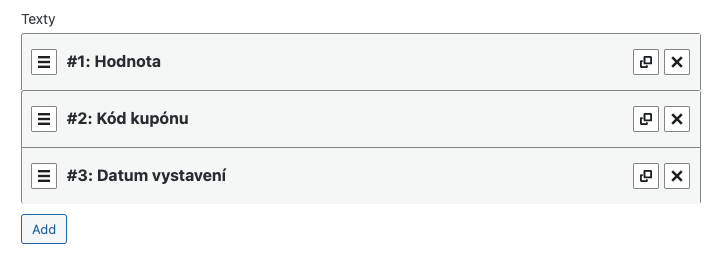
Section titled “Přidání dynamických prvků”V sekci Texty každé šablony přidejte dynamické prvky, které budou vykresleny na obrázku voucheru:
| Prvek | Popis |
|---|---|
| Kód kupónu | Unikátní kupónový kód vygenerovaný pluginem |
| Hodnota | Hodnota kupónu (určená cenou produktu) |
| Datum platnosti | Datum vypršení platnosti kupónu |
| Datum vystavení | Datum vygenerování kupónu |
Parametry textu
Section titled “Parametry textu”Pro každý dynamický prvek nastavte:
| Parametr | Popis |
|---|---|
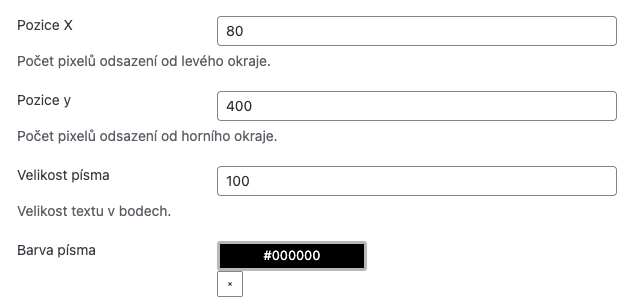
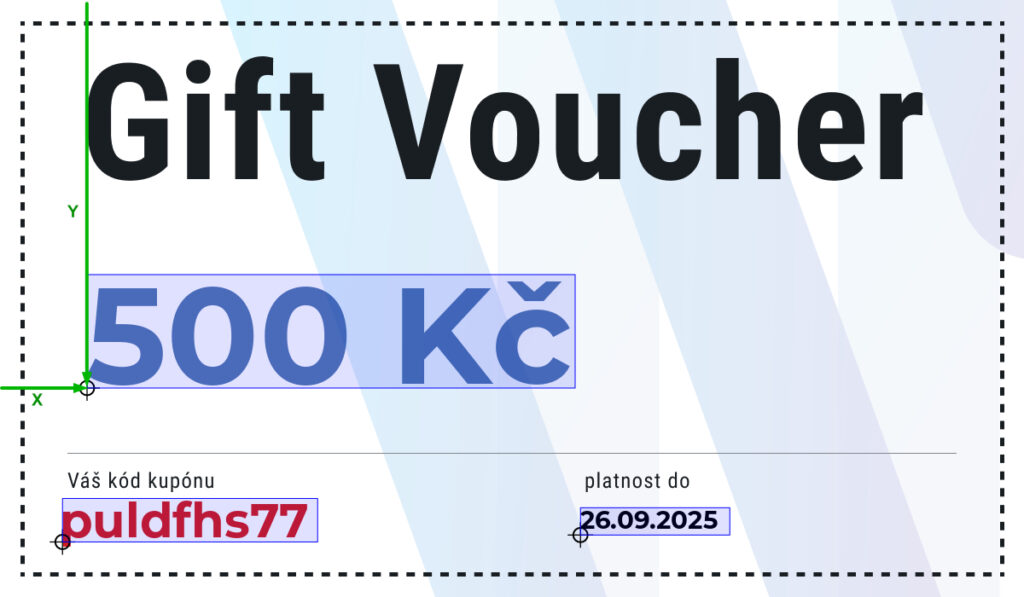
| Pozice X | Pixely od levého okraje obrázku |
| Pozice Y | Pixely od horního okraje obrázku (základna je levý dolní roh textu) |
| Velikost písma | Velikost textu v bodech |
| Písmo | Vyberte vlastní písmo nahrané v sekci Písma, nebo použijte výchozí (Noto Sans) |
| Barva písma | Barva textu (HEX formát nebo výběr barvy) |

Více šablon
Section titled “Více šablon”Můžete vytvořit více šablon pro různé účely:
- Různé hodnoty — vytvořte samostatné šablony se specifickými designem pro různé částky voucherů
- Výběr zákazníka — vytvořte několik designových variant a nechte zákazníky vybrat si preferovanou šablonu
- Sezónní designy — vytvořte tematické šablony pro svátky nebo speciální příležitosti
- Otestujte každou šablonu po vytvoření vygenerováním testovacího voucheru
- Zvažte spolupráci s profesionálním grafikem pro optimální vizuální kvalitu
- Ujistěte se, že oblasti dynamického textu mají dostatečný kontrast vůči pozadí
- Náhled v administraci ukazuje, jak šablona bude vypadat s ukázkovými daty